マンスリー
マンスリー
マカフィー
パソコンに専用のソフトをダウンロードすれば、すぐに総合的なウイルス対策がはじめられます。
パソコンにインストールするタイプなので、あらゆる経路、あらゆるタイプの攻撃から、あなたのパソコンを守ります。
- ※ネスク光ゴールドをご利用の会員様は、最初の1契約目は無料でサービスをご利用いただけます。2契約目以降は通常料金となります。
- ※1メールアドレスにつき1契約です。
- ※セキュリティスイート3ユーザ(500円)は1契約で3台までインストール可能です。
特徴
4つのセキュリティ + 管理ツール
-
ウイルススキャン 250円/月
ウイルス定義ファイルを自動更新して、どんなウイルスもチェック! -
パレンタルコントロール 250円/月
ハッカーからの不正アクセスをブロックし、大切なPCをガード! -
パーソナルファイアウォールプラス 250円/月
ウイルス定義ファイルを自動更新して、どんなウイルスもチェック! -
アンチスパム 250円/月
インターネットの環境を設定することにより個人情報漏洩を防止!
セットがお得 月々500円で万全のセキュリティ対策
【マカフィー・セキュリティスイート3ユーザ】は、上記の4つのセキュリティソフト [各250円/月]及び管理ツールのセット商品。月額500円 のお手ごろ価格で、マカフィーの全ての機能がご利用いただけますので、総合的なセキュリティ対策が可能です。 また、1契約で3台までインストールが可能です。
「お申し込みはこちら」からカンタン申し込み。後はガイダンスに沿ってダウンロード/インストールいただくだけです。 アップデートはもちろんバージョンアップも全自動だから、常に最新のセキュリティ対策が自動的に可能。更に月額課金型だから1年毎の再申し込み手続きも不要です。
店頭販売との比較


| 購入・契約 | マンスリーマカフィー | マカフィー店頭販売(CD-ROM) |
|---|---|---|
| 利用期間 | 1カ月(自動更新) | 1年間 |
| ウイルス情報等のアップデート | ○(インターネット経由で自動更新) | ○(インターネット経由で自動更新) |
| アップグレード(バージョンアップ) | ○(インターネット経由で自動更新) | ×(バージョンアップの度に購入) |
| インストール方法 | インターネットからインストール | CD-ROMからのインストール |
お支払いについて
- マンスリーマカフィーはマカフィー株式会社が提供するサービスです。 株式会社ネスクは本サービスの申し込み受付、サポート、料金収納を行います。
- マンスリーマカフィーのご利用料金は、毎月の株式会社ネスクのインターネットサービス料金の請求と併せてご請求させていただきます。
- 製品購入時/解約時とも利用料金は日割計算ではありませんので、ご了承下さい。
活用事例
活用事例1:メール
- プロフィール
-
名前:A子さん インターネット接続環境:ダイヤル回線
職業:主婦 インターネット平均利用時間:週2回 30分
A子さんはインターネットで料理のレシピを見たり、知人とのメールのやり取りを楽しんでいました。
しかし、セキュリティについては何も対策をしていませんでした。ある日、差出人不明のメールが届きました。
プレビューしても何も書いてなく、添付ファイルだけを受信。あまり詳しく無いA子さんですが、これはウイルスメールと思い削除しました。
しかし、1週間後パソコンを起動したらすべてのデータが消えていました。知人に相談したところ、ウイルス対策ソフトをすすめられ、
「Monthly
Mcafee」を導入。面倒な作業は全く必要なく、以後ウイルスメールなどネットのトラブルは一切なくなりました。
しかし、今のウイルスはプレビューしたり、それどころか受信しただけで感染するものもあります。
- 対策方法…ウイルスを検知・削除、スパムメールの確認!
- 有効ソフト…ウイルススキャン、アンチスパム
活用事例2:インターネットショッピング
- プロフィール
-
名前:B太さん インターネット接続環境:ADSL40M
職業:大学生 インターネット平均利用時間:週5回 2時間
B太さんはチャットやオークション、通信ゲームなどでインターネットを楽しんでいます。
ある日、欲しかったDVDを販売しているサイトを見つけました。あやしい感じもしましたが会社情報(代表者、住所、電話番号)
もしっかり記載されていたのでクレジットカード払いで購入することにしました。その後、DVDは届きましたが、
クレジットカード会社から身に覚えのない高額請求も届きました。
友人に相談したところ、そのサイトの申し込みフォームは暗号化通信ができないからその時に暗証番号を盗まれたのではないか、
とのことでした。そこで「MonthlyMcafee」を導入。個人情報送信前に確認画面が表示されるので、
暗号化通信であることを確認!もう以前のような失敗はありません。
情報の取り扱いが不明確なサイトには、個人情報を送信しないようにしましょう。
- 対策方法…個人情報送信時の確認、不適切なWebサイトをブロック!
- 有効ソフト…パレンタルコントロール
活用事例3:ハッキング
- プロフィール
-
名前:C夫さん インターネット接続環境:光回線
職業:プログラマー インターネット平均利用時間:毎日6時間
C男さんは職業柄インターネットセキュリティの重要性を十分承知し、メール対策もネット対策も万全でした。そんなC男さんが一番恐れるのはハッカーからの攻撃です。
以前、ハッカーからの攻撃で大切なプログラムを盗まれたことがありました。
以前は、パソコン本体のファイアウォールだけで外部からの攻撃を防いでいましたが、それからは「MonthlyMcafee」も導入しました。常に最新のバージョンなので心強く、ハッカーがどこからどのように攻撃したのかがわかるので、警察への情報提供にも役立っています。
- 対策方法…最新のファイアウォールを設置
- 有効ソフト…パーソナルファイアウォールプラス
お申し込み方法
STEP1
こちらからお申し込みください

STEP2
申し込み画面が表示されますので、お客様氏名、メールアドレス、パスワード、お申し込み製品を入力してください。
STEP3
申し込み受付完了画面が表示されますので、ダウンロードボタンをクリックしてください。さらに、メールでも申し込み受付完了のご連絡を差し上げます。
STEP4
ダウンロードサイトにアクセスします。(メールに記載のURLからアクセスいただいた場合は、メールアドレスとマカフィー・パスワードを入力してください。)
STEP5
ダウンロードサイトから製品を、ダウンロード/インストールしてください。
※セキュリティスイートをお申し込みの場合、製品のダウンロード/インストールは4製品個別に実施していただく必要があります。ダウンロード/インストールマニュアル
インストール環境の確認
1. 他社のセキュリティ製品または旧バージョンのマカフィーをアンインストールしてください。
同一のパソコンに異なるメーカーのセキュリティ製品または、旧バージョンがインストールされている場合に製品の競合が起こり、 OSが不安定になる可能性がございます。これらの製品がインストールされていないか確認を行い、 ある場合は[コントロール パネル]の [プログラムの追加と削除](Windows XP以外では、[アプリケーションの追加と削除]) から製品を削除してください。 旧マカフィー・ドットコム製品のアンインストールについてはこちらをご覧ください。
2. Internet Explorerのバージョンを確認してください。
ソフトウェアをインストールするためには、Microsoft(R) Internet Explorer 6.0 以降が必要です。 バージョンは以下の手順で確認できます。
Internet Explorer を起動します。
[ヘルプ]メニューから[バージョン情報]をクリックします。
低い場合は、Internet
Explorerを最新にしてください。Internet Explorerを最新版にするには
Windows Updateまたは雑誌の付録などについているInternet
Explorerからインストールしてください。
3. Internet Explorerのセキュリティ設定を確認してください。
ソフトウェアをインストールするためには、Internet Explorerのインターネットゾーンのセキュリティ設定を中に する必要があります。Internet Explorerのバージョンによって設定方法が異なります。
Internet Explorer 6.xの場合:
- Internet Explorer を起動します。
- [ツール]メニューから[インターネット オプション]をクリックします。
- [セキュリティ]タブをクリックします。
- [既定のレベル]ボタンが有効になっている場合は、ボタンをクリックします。
- [既定のレベル]ボタンが無効になっている(クリックできない)場合は、そのままの状態で構いません。
4. Internet Explorerのプライバシー設定でCookieが有効なのか確認してください。
ソフトウェアをインストールするためには、Internet Explorerのプライバシー設定でCookieを有効にする必 要があります。
Internet Explorer 6.xの場合:
- Internet Explorer を起動します。
- [ツール]メニューから[インターネット オプション]をクリックします。
- [プライバシー]タブをクリックします。
- [既定]ボタンが有効になっている場合のみ、[既定]ボタンをクリックします。
- 次に[編集]ボタンをクリックします。
- [管理しているWebサイト]の欄にmcafee.comが存在しない場合は上記の操作は必要なく、そのままの状態で構いません。
- [管理しているWebサイト]の欄にmcafee.comが表示され、設定が[ブロック]になっている場合は、以下の8、9を行ないます。
- Webサイトのアドレスにmcafee.comとタイプして[許可]ボタンをクリックします。
- [管理しているWebサイト]の欄にmcafee.comが表示され、設定が[常に許可]になれば成功です。
インストールの開始方法
STEP1
マカフィーのWebサイト (https://home.mcafee.com/Secure/Protected/login.aspx?affid=313 )
にアクセスし、製品契約時に登録したEメールアドレスとパスワードを入力し、[ログイン]
をクリックします。
)
にアクセスし、製品契約時に登録したEメールアドレスとパスワードを入力し、[ログイン]
をクリックします。
STEP2
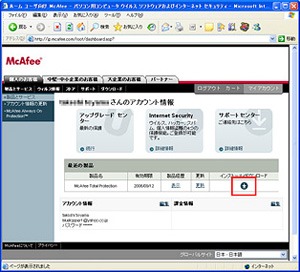
インストールする製品カテゴリの右にある、下向き矢印をクリックします。
STEP3
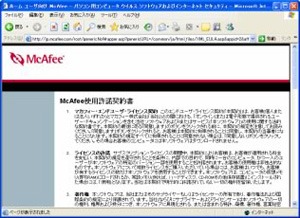
[エンドユーザ・ライセンス約款] が表示されます。内容を確認し [同意する] ボタンをクリックします。
STEP4
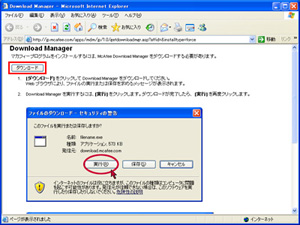
[Download Manager] のページが表示されます。[ダウンロード] ボタンをクリックします。
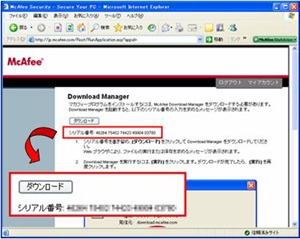
注: 図のように、[ダウンロード] ボタンの下に 「シリアル番号: (数字列) 」 が表示されている場合には、こちらの操作に進んでください。
STEP5
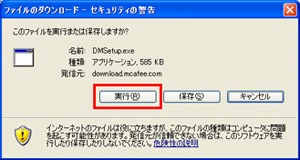
インストール実行ファイルのダウンロード選択画面が表示されます。[実行] をクリックし、ダウンロードを実行します。([保存] をクリックし、ファイルを特定のフォルダに保存してから実行することも可能です)
STEP6
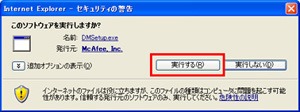
インストール実行の確認画面が表示されます。[実行する] ボタンをクリックします。
STEP7
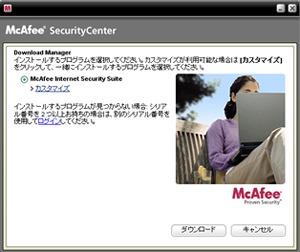
DownLoad Managerが表示されます。[ダウンロード] ボタンをクリックします。
[カスタマイズ] リンクより、インストールする製品を個別に選択することができます。
STEP8
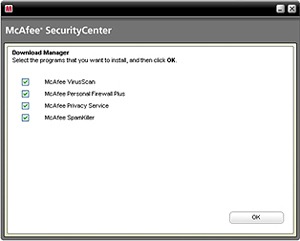
製品のダウンロードが開始されます。
STEP9
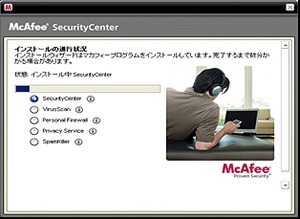
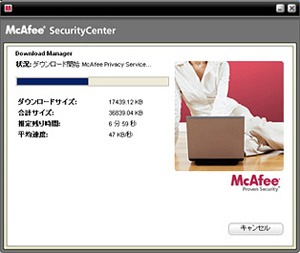
製品のインストールが開始されます。
STEP10
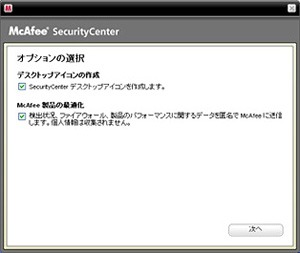
オプションの選択画面が表示されます。デスクトップ画面作成の有無・PC情報(個人情報は除きます)に関するマカフィー社 への送信有無をチェックボックスにて決定し、[次へ] をクリックします。
STEP11
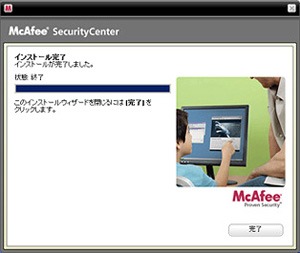
インストール完了の画面が表示されます。[完了] をクリックし操作完了となります。
STEP12
アップグレードが完了すると、Windows画面右下の通知領域に[M]のアイコンが表示されます。
シリアル番号が記載されている場合のインストール手順
STEP1
上記、手順4 内に表示されている、[ダウンロード] をクリックします。
STEP2
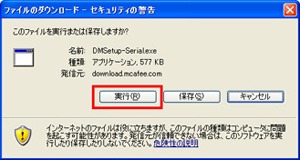
インストール実行ファイルのダウンロード選択画面が表示されます。[実行] をクリックし、ダウンロードを実行します。([保存] をクリックし、ファイルを特定のフォルダに保存してから実行することも可能です)
STEP3
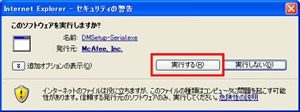
インストール実行の確認画面が表示されます。[実行する] ボタンをクリックします。
STEP4
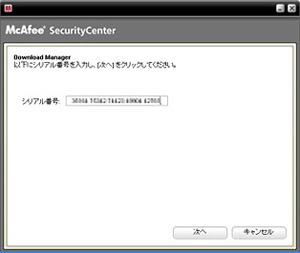
上記、手順4 のブラウザ内に表示されている [ダウンロード] ボタン下のシリアル番号を入力し [次へ] をクリックします。(入力を求められない場合には、以下5に進んでください。)
尚、下記のような場合には、再度マイアカウントへログインし、シリアル番号を取得する必要があります。PCに保存したセットアップファイル(DMSetup-Serial.exe)を用いて再度インストールを実行する場合 シリアル番号入力後に期限切れの表示が出る場合
- ※ブラウザに表示されている数字の間にスペースがありますが、入力する際はこのスペースを省いても問題ありません。
- ※シリアル番号はアクセスする度に変更されます。
STEP5
ダウンロード製品の選択画面に移行します。操作については、上記の 手順7 からの案内に従って下さい 。
ActiveXのダウンロード
マイアカウントからダウンロードしたい製品の行にある青い矢印をクリックして、インストールを開始します。
STEP1
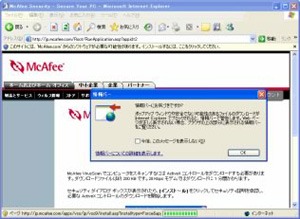
Windows XP Service Pack2を導入している場合
ActiveXのダウンロードが開始されるときにWindows XP Service Pack2では、一時的にダウンロードをブロックします。
STEP2
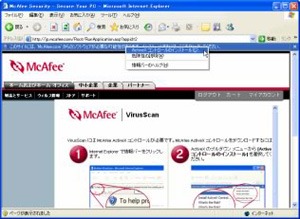
ブラウザの情報に情報バーが表示されます。ここをクリックして、表示されたメニューからActiveXコントロールのインストールをクリックします。
STEP3
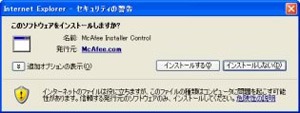
ActiveXのダウンロード確認画面が表示されますので、表示されるたびに[インストールする]をクリックします。 必要なActiveXのダウンロードが完了するとインストールが開始されます。
STEP4
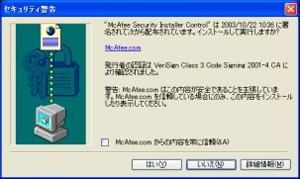
Windows XP 以外のOSを使用している場合、またはWindows XP Service Pack2を導入していない場合
ActiveXのダウンロード確認画面が表示されますので、表示されるたびに[はい]をクリックしてActiveXのダウンロードを行います。必要なActiveXのダウンロードが完了するとインストールが開始されます。
アンインストール マニュアル
製品のアンインストール方法
STEP1
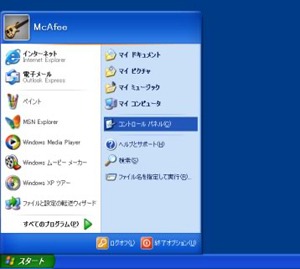
製品をアンインストールするには以下の手順を実行します。[スタート]メニューから、コントロールパネルをクリックします。
Windows XP以外のOSでは[スタート]メニューから[設定]-[コントロールパネル]の順に選択します。
STEP2
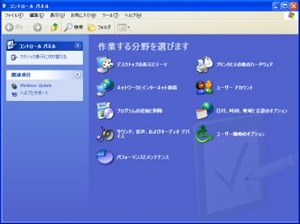
コントロールパネルが開きます。[プログラムの追加と削除]をクリックします。クラシック表示にしている場合はダブルクリックします。
Windows XP以外のOSでは[アプリケーションの追加と削除]をダブルクリックします。
STEP3
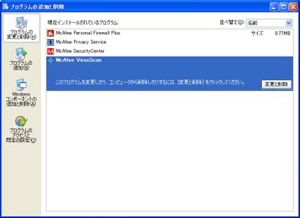
インストールされている製品が表示されます。アンインストールしたい製品をクリックし、[変更と削除]をクリックします。
利用されている製品のバージョンが2007年度版である場合、単体、セット商品(セキュリティスイート)いずれをインストールしていても「McAfee SecurityCenter」と表示がされます。
-
製品すべて
アンインストールする -
機能の一部を
アンインストールする
STEP1
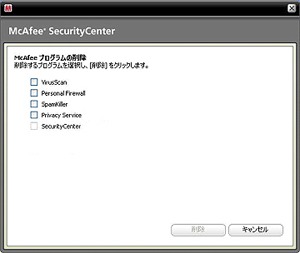
[McAfee SecurityCenter]を選択して、[変更と削除]ボタンをクリックしますと、McAfeeプログラムの削除を実施する[McAfee プログラムの削除]メニューが起動します。
ご注意: 図は[マカフィー・セキュリティスイート]をインストールしている状態のものです。ご使用されている製品によって表示される項目が異なります。
STEP2
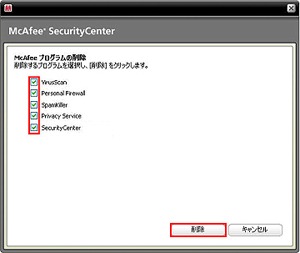
すべての項目のチェックをオンにし、[削除]ボタンをクリックします。
[SecurityCenter]はそれ以外のすべてのチェックボックスがオンになるとチェックのオンまたはオフが可能になります。
STEP3
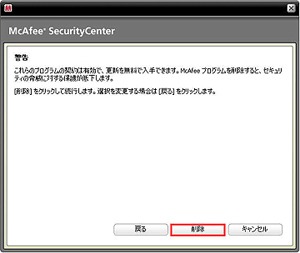
[警告]が表示されます。よろしければもう一度[削除]ボタンをクリックします。
STEP4
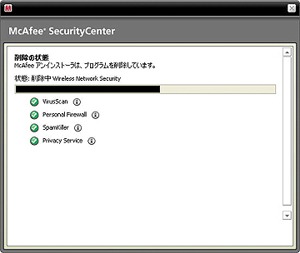
プログラムの削除が実行されます。
STEP5
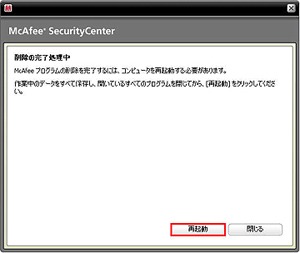
削除が完了すると以下のような画面が表示されます。削除の処理を完了するにはコンピューターの再起動が必要になります。準備ができましたら[再起動]ボタンをクリックしてコンピューターを再起動してください。[閉じる]を押すと再起動せずに終了 できますが、後ほど必ず再起動を実施してください。
STEP1
[McAfee SecurityCenter]を選択して、[変更と削除]ボタンをクリックしますと、McAfeeプログラムの削除を実施する[McAfee プログラムの削除]メニューが起動します。
ご注意: 図は[マカフィー・セキュリティスイート]をインストールしている状態のものです。ご使用されている製品によって表示される項目が異なります。
STEP2
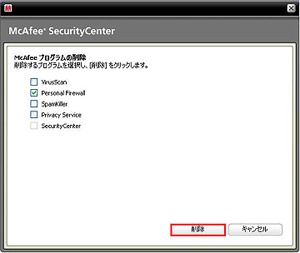
削除(アンインストール)したい製品にチェックをいれます。製品を選択したら[削除]ボタンをクリックします。
[SecurityCenter]の削除は登録されている全製品が選択されないと削除できません。
STEP3
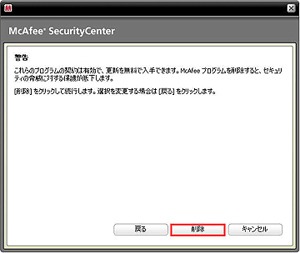
警告が表示されます。再度[削除]ボタンをクリックします。
STEP4
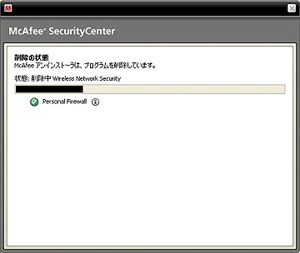
選択した製品の削除が開始されます。
STEP5
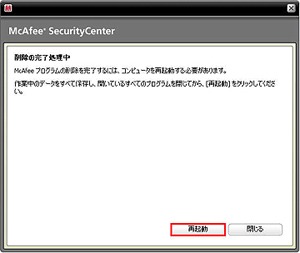
削除が完了すると以下のような画面が表示されます。[再起動]ボタンをクリックし、コンピューターを再起動してください。今すぐ再起動したくない場合は[閉じる]ボタンをクリックします。もう一度再起動を促すメッセージが表示されますので、[いいえ]をクリックします。
変更した設定を有効にするために必ず一度再起動を実施してください。
STEP6
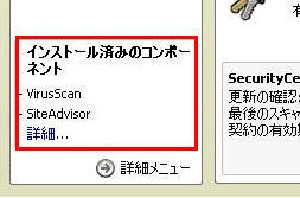
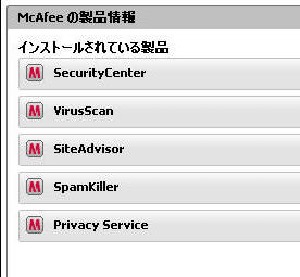
再起動後、[SecurityCenter]を起動して変更された内容を確認します。削除した製品によって[SecurityCenter]内の各項目のステータスや[よく使う機能]のメニューが変化します。さらに削除実施後のインストール状況を確認するには、[インストール済みのコンポーネント]メニューから[詳細]をクリックします。
STEP7
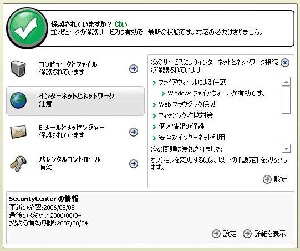
削除した製品によって、ステータスが[危険]または[注意]の状態に変化します。[注意]ステータスが表示されている項目を[無視]することで[保護]の状態に戻すことができます。
【補足情報】
製品を削除された後、コンピューターはインターネットの様々な脅威から脆弱な状態になります。早急に製品の再インストールされることをおすすめ致します。
サポート情報
-
再インストール
再インストールはこちらから。パスワードがご不明な場合はネスクサポートセンター(tel.076-224-1800 9:00-17:30)へご連絡ください。ダウンロードURLをご案内いたします。
-
製品に関する技術的なお問い合せ
製品に関する技術的なお問い合せはこちらから
よくある質問
 ご契約者の方はこちら
 お電話でのサポート
お申し込みやサービス内容のお問い合せはこちら
受付時間 9時00分~17時30分(平日)
ネット接続のエラーやトラブルのお問い合せはこちら
サポートセンター
受付時間 9時00分~17時30分(年中無休)
電子メールソフト、ウェブブラウザの使い方やエラー等は、ソフト提供メーカーのサポートにお問い合わせ下さい。