おまかせサポート
おまかせサポートとは

おまかせサポートはインターネットを通した遠隔サポートサービスです。
インターネットへ接続できている環境であれば、お客様はアイコンをクリックするだけで、サポートスタッフとお客様のパソコン画面を共有できます。サポートスタッフはお客様のパソコンを直接操作して問題解決いたします。
※インターネット接続ができない場合、下記のサポート対象、システム利用要件に該当しない場合は遠隔サポートはご利用いただけません。ご了承ください。

サポート対象
- メールの設定
- マンスリーマカフィーの設定
- IP電話設定
- 各種不具合原因切り分け
システム利用要件
対応OS
Windows98 / Me / Windows2000 / XP / Windows2003 / Vista / Windows7 / Windows8 / windows10 / Windows11
Mac OSX 10.4.10以上ブラウザ
InternetExplorer5.5以上, FireFox3.0以上, Safari3.0以上, Opera 9.0 以上
システム
Windows98 / Me / Windows2000 / XP / Windows2003 / Vista / Windows7 / Windows8
Mac OSX 10.4.10以上ネットワーク
Out Bound 80(http://)、443(https://) port Open
ご利用の流れ
-
Windows
(2000/XP/2003/Vista/7/8)
Mac OSX 10.4.10以上は
こちら -
Windows
(98/Me)はこちら
STEP1
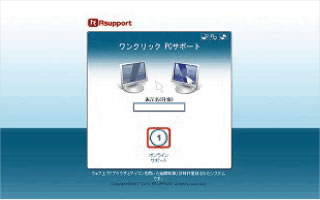
サポートセンターへご連絡ください。
ネスクサポートセンター
076-224-1800
受付時間 9時00分〜17時30分(年中無休)
お客様の状況によって「おまかせサポート」をご案内をいたします。
初めにご利用の流れをご説明致します。
「おまかせサポート」を開始すると絵のようなページが表示されます。サポートスタッフがお伝えする「番号」をクリックして下さい。
STEP2
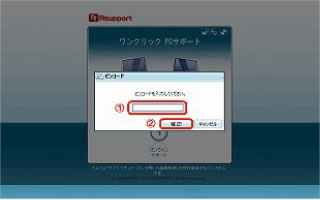
サポートスタッフがお伝えする「ピンコード」を「数字」で入力した後、「確認」ボタンをクリックして下さい。
STEP3
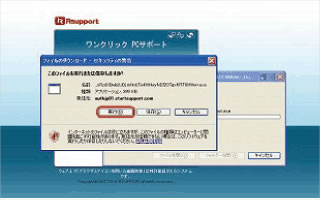
絵が表示されたら「実行」をクリックして下さい。
STEP4
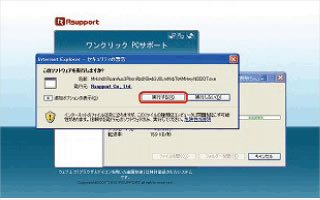
絵が表示されたら「実行する」をクリックして下さい。
以上の作業でサポートスタッフ側からお客様のパソコンの状態を確認/操作することが可能となります。
STEP5
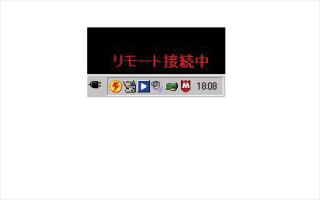
サポートスタッフがお客様のサポートをさせて頂いている間はお客様の画面右下に赤色の文字で「リモート接続中」と表示されています。
STEP6
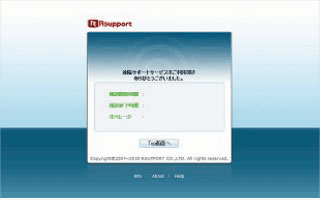
サポートが終了すると絵のような画面に切り替わります。画面が表示された時点でお客様とサポートスタッフの間の通信が切断されます。
準備ができましたら「おまかせサポート」を開始いたしますので下記のリンクをクリックしてサポートスタッフの指示に従ってください。
STEP1
サポートセンターへご連絡ください。
ネスクサポートセンター
076-224-1800
受付時間 9時00分〜17時30分(年中無休)
お客様の状況によって「おまかせサポート」をご案内をいたします。
初めにご利用の流れをご説明致します。
本サービスを初めてご利用される場合にはページにアクセスすると情報バーに「ActiveXコントロールのインストール」が表示されます。
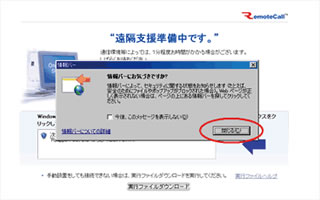
「情報バーにお気づきですか?」のウィンドウが表示された場合は「閉じる」ボタンを押してウィンドウを閉じてください。
STEP2
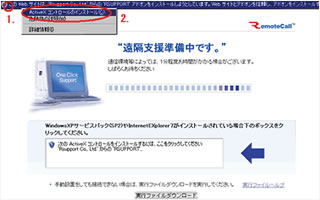
ページ最上部の情報バーをクリックし、メニューより「ActiveXコントロールのインストール」を選択してください。
STEP3
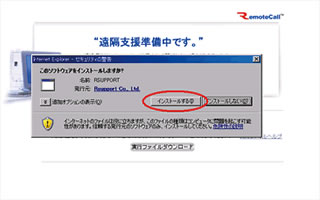
「セキュリティの警告」よりソフトウェアインストールの確認が表示されます。「インストールする」をクリックしてください。
STEP4
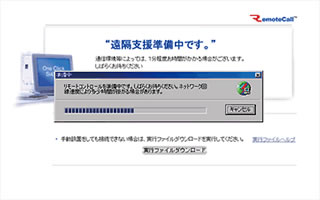
「おまかせサポート」の準備をしています。しばらくお待ちください
STEP5
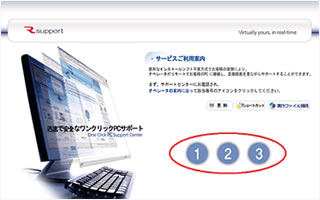
こちらの画面が表示されたら、サポートスタッフが案内する番号をクリックしてください。
STEP6
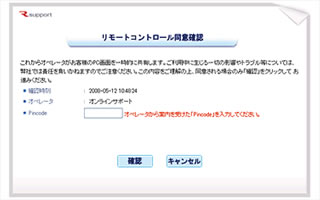
「同意確認」が表示されますので必ず一読された後にサポートスタッフがお伝えする「Pincode(ピンコード)」を入力して「確認」ボタンをクリックしてください。
STEP7
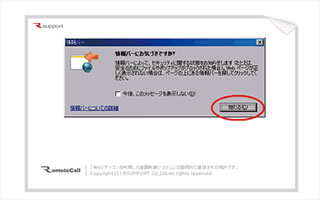
本サービスを初めてご利用される場合には情報バーが表示されます。
「情報バーにお気づきですか?」のウィンドウが表示された場合は「閉じる」ボタンを押してウィンドウを閉じてください。
STEP8
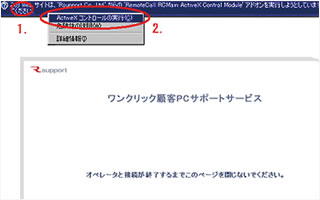
ページ最上部の情報バーをクリックし、メニューより「ActiveXコントロールのインストール」を選択してください。
STEP9
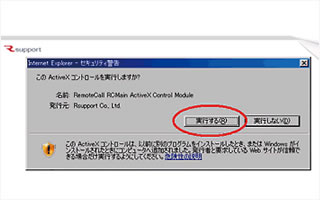
ActiveXコントロールを実行する旨の「セキュリティの警告」が表示されます。「実行する」をクリックしてください。
STEP10
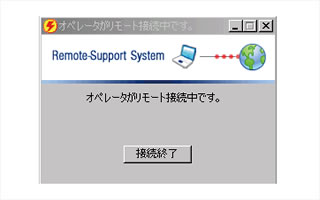
サポートスタッフとお客様のパソコンを中継サーバ経由で通信できるように準備します。
STEP11
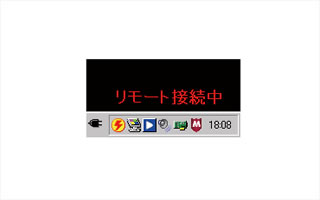
お客様のパソコン画面右下に赤文字で「リモート接続中」と表示されればサポートスタッフとお客様のパソコンが接続されたことになります。 サポートスタッフの指示に従って操作していただくか、お客様のパソコンを直接操作させていただきます。
STEP12
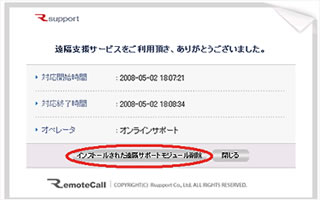
サポートが完了した場合には図のようなメッセージが表示されます。
ここで、今回の通信でお客様のパソコンに保存された一時ファイルを削除することができます。
「インストールされた遠隔サポートモジュール削除」をクリックしてください。
STEP13
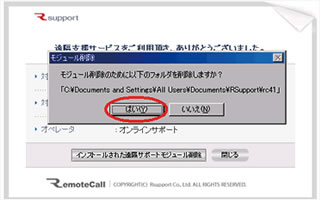
一時ファイルを削除する場合には「はい」をクリックしてください。
STEP14
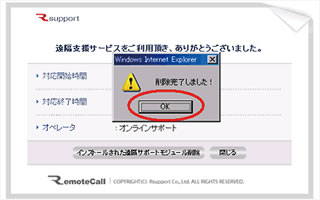
「削除完了しました」と表示されれば作業は完了です。
 ご契約者の方はこちら
 お電話でのサポート
お申し込みやサービス内容のお問い合せはこちら
受付時間 9時00分~17時30分(平日)
ネット接続のエラーやトラブルのお問い合せはこちら
サポートセンター
受付時間 9時00分~17時30分(年中無休)
電子メールソフト、ウェブブラウザの使い方やエラー等は、ソフト提供メーカーのサポートにお問い合わせ下さい。