ネスクレンタルサーバーWPキャッシュ(WordPress表示高速化)
WPキャッシュ(WordPress表示高速化)とは
「WPキャッシュ」は、WordPressサイトの表示速度を高速化する機能です。
本機能は、Webサーバー「LiteSpeed」とWordPressの「LiteSpeed
Cacheプラグイン」を連携させ、サイト表示を高速化するサービスです。
従来は、アクセスがあるたびにWebページを生成していましたが、「WPキャッシュ」を利用することで、一度生成したページをサーバー内に記憶(キャッシュ)しておき、次のアクセス時に高速な応答が実現でき、サイト訪問者の体感速度が大幅に向上します。
ご利用には、(1)サーバー管理画面でのWPキャッシュの有効化と、(2)お客さまのWordPress管理画面でのプラグイン設定の2段階の作業が必要となります。
ご利用手順
(1)サーバー管理画面でのWPキャッシュの有効化
STEP1 サーバー管理画面にログインし、左メニューの[Web]>[WPキャッシュ]>「キャッシュ機能の利用」をクリックします。
![STEP1 サーバー管理画面にログインし、左メニューの[Web]>[WPキャッシュ]>「キャッシュ機能の利用」をクリックします。](/images/planmanager_img01.png)
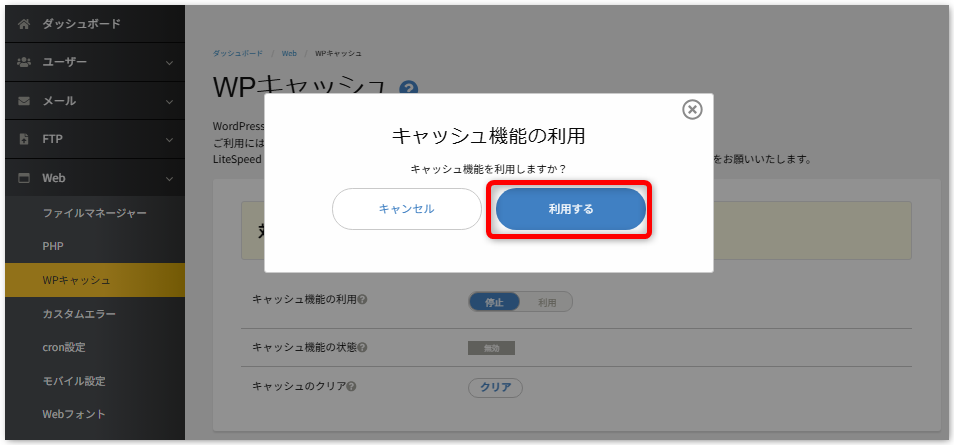
STEP2 ポップアップ画面で「利用する」をクリックします。
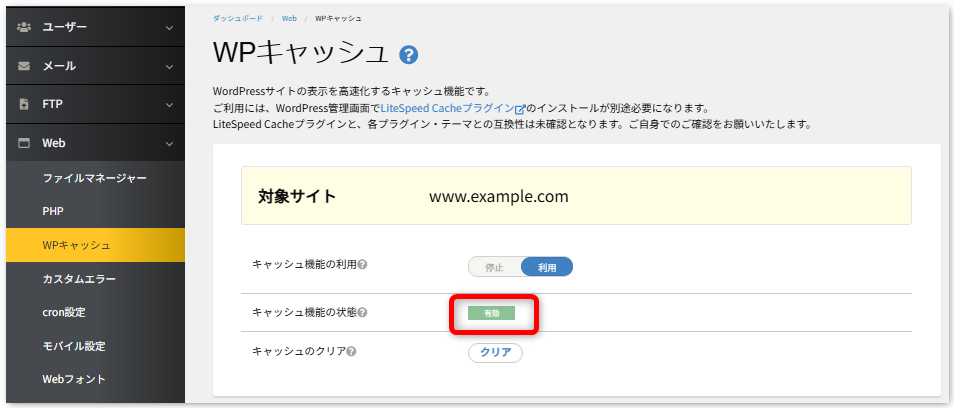
STEP3 「キャッシュ機能の状態」が「有効」となります。
設定の反映タイミング
設定変更の反映(利用/停止)は、サーバーに反映されるまで最大30分程度かかります。
「キャッシュ機能の状態」が「有効」に変わるまでお待ちください。
「キャッシュのクリア」は即時実行、反映となります。
(2)お客さまのWordPress管理画面でのプラグイン設定
次に、お客さまのWordPress管理画面で「LiteSpeed Cache」プラグインをインストールします。
STEP1 WordPress管理画面にログインし、[プラグイン]>[プラグインを追加]をクリックします。
![STEP1 WordPress管理画面にログインし、[プラグイン]>[プラグインを追加]をクリックします。](/images/planmanager_img04.png)
STEP2 検索ボックスに「LiteSpeed Cache」と入力し、表示されたプラグインの[今すぐインストール]をクリックします。
![STEP2 検索ボックスに「LiteSpeed Cache」と入力し、表示されたプラグインの[今すぐインストール]をクリックします。](/images/planmanager_img05.png)
STEP3 インストールが完了したら、[有効化]ボタンをクリックします。
![STEP3 インストールが完了したら、[有効化]ボタンをクリックします。](/images/planmanager_img06.png)
STEP4 キャッシュが有効化しない場合
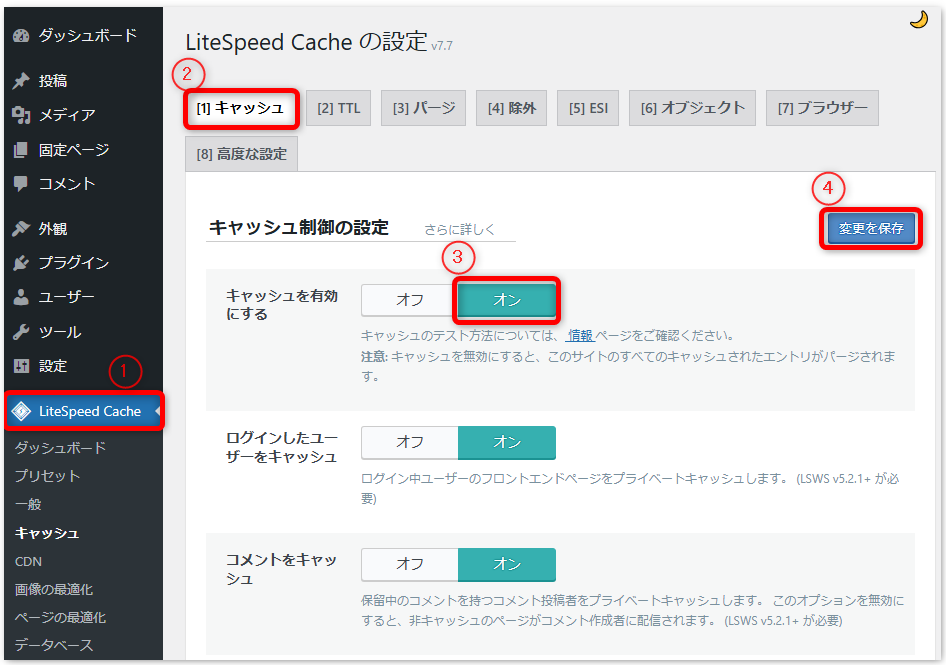
プラグインを有効化すると、キャッシュ機能が自動的にONになります。
(もし自動で有効にならない場合や、一度OFFにした場合は、以下の手順で有効化してください)
- WordPress管理画面にログインし[LiteSpeed Cache]をクリックします。
- [キャッシュ]タブが開いていることを確認します。
- 「キャッシュを有効にする」の「オン」をクリックします。
- [変更を保存]をクリックします。
キャッシュの動作確認方法
「WPキャッシュ」が正しく動作しているか、キャッシュから応答されているかは、Webブラウザのデベロッパーツールで確認できます。
本FAQではChromeを利用している場合の確認操作のご案内となります。
- WordPressからログアウトした状態で、サイトにアクセスします。
- Windowsの場合[F12]キー、MacOSの場合[Command]+[Option]+[I]の操作でデベロッパーツールを開きます。
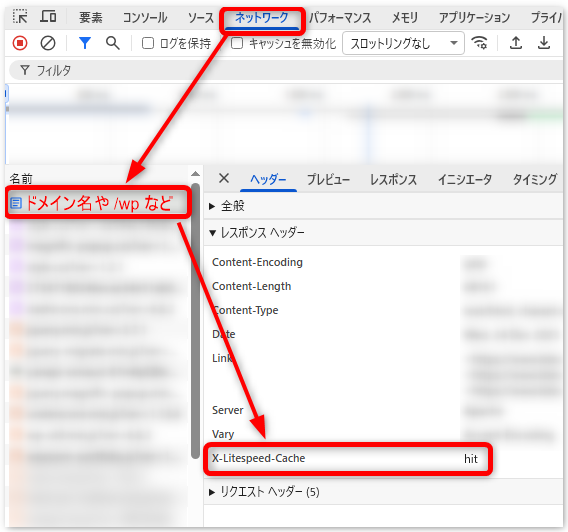
- [ネットワーク]タブを選択し、ページを再読み込み(リロード)します。
- [名前]列に表示されたドキュメント(例:ドメイン名や /wp など)をクリックします。
- [ヘッダー]タブ内の「レスポンスヘッダー」セクションに x-litespeed-cache: hit と表示されていれば、キャッシュからの応答に成功しています。
「miss」や「no-cache」について
-
x-litespeed-cache: miss
-
キャッシュがまだ生成されていない(初回アクセスなど)状態です。
もう一度リロードして「hit」に変わるか確認してください。
-
キャッシュがまだ生成されていない(初回アクセスなど)状態です。
-
x-litespeed-cache: no-cache
-
プラグインの設定により、意図的にキャッシュ対象外とされているページです。
例:管理画面、カートページなど
-
プラグインの設定により、意図的にキャッシュ対象外とされているページです。
キャッシュの削除(パージ)方法
サイトを更新したのに変更が反映されない場合は、キャッシュの削除をお試しください。削除方法は2通りあります。
WordPress管理画面から削除する
プラグインの機能を使って、キャッシュを論理的に削除(パージ)します。
サイト更新時など、手軽にキャッシュをクリアしたい場合におすすめです。
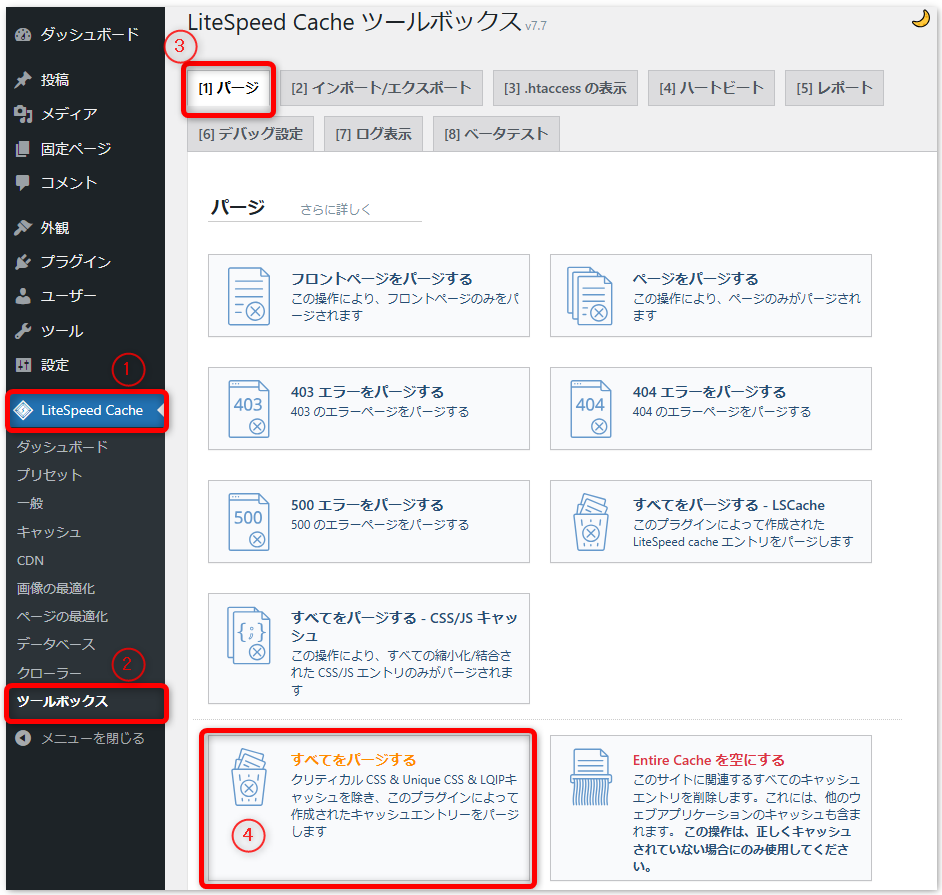
詳細な削除(パージ)
[LiteSpeed Cache]>[ツールボックス]>[パージ]からは、「フロントページのみパージ」「CSS/JSキャッシュのみパージ」など、より詳細な削除操作も可能です。
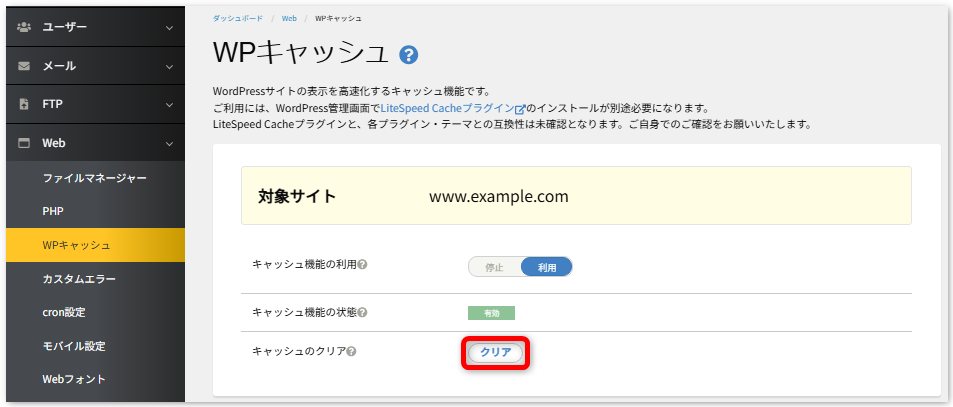
サーバー管理画面から削除する
サーバーに保存されているキャッシュファイルを、すべて物理的に削除する確実な方法です。
「クリア」ボタンを押すことで即時キャッシュの削除(パージ)となります。
プラグイン起因で管理画面にアクセスできない場合はこちらで削除(パージ)を行ってください。
キャッシュ(表示高速化)の対象外について
以下のページや機能は、キャッシュ(高速化)の対象外となり、従来通りの速度で表示されます。
LiteSpeed
Cacheプラグインの設定によっては対象とすることは可能ですが、サイト構成に依存するため、弊社からの案内ではサポート外となります。
-
WordPressの管理画面(例:/wp-admin/ など)(※)
- ただし、管理画面にログインした状態でのサイト閲覧は「プライベートキャッシュ」としてキャッシュされます。
- 画像ファイル、CSS、JavaScriptファイルなど
- LiteSpeed Cacheプラグインがキャッシュ不要と判断したコンテンツ
SSL接続について
以下のURLでSSL接続しているサイトは「WPキャッシュ」機能をご利用いただけません。
- 共用SSL( https://securexx.xxxx.shared-server.net/www. ご利用ドメイン名/)形式をご利用のページ
-
プレビューサーバー(
http://preview.xxx.shared-server.net:8080/www.
ご利用ドメイン名/)形式をご利用の場合
SSL接続による高速化をご希望される場合は独自SSLをご利用ください。
サポート・運用について
「WPキャッシュ」機能に関する弊社のサポート範囲は、以下の通りです。
必ずお読みください:サポート範囲について
▼ サポート対象
- サーバー管理画面での「WPキャッシュ」機能の有効化・無効化、キャッシュクリアの操作案内
- WordPress管理画面での「LiteSpeed Cache」プラグインのインストール・有効化までの手順案内
▼ サポート対象外(お客さまの自己責任にてご利用ください)
- 「LiteSpeed Cache」プラグインの詳細設定(例:CSS/JSの最適化、画像の最適化、Quic.cloud連携など)
- WordPressのテーマや他のプラグインとの組み合わせによる「LiteSpeed Cache」プラグインの動作不具合の解消
- プラグインの詳細設定によって発生したサイトの表示崩れや不具合
-
「LiteSpeed
Cache」プラグインは非常に多機能ですが、詳細な最適化設定(CSS/JSの圧縮・結合など)は、お客さまがご利用中のテーマや他のプラグインとの組み合わせに強く依存します。
弊社環境での動作保証が困難なため、「LiteSpeed Cache」プラグインインストール・有効化までのサポートとさせていただきます。
 ご契約者の方はこちら
 お電話でのサポート
お申し込みやサービス内容のお問い合せはこちら
受付時間 9時00分~17時30分(平日)
ネット接続のエラーやトラブルのお問い合せはこちら
サポートセンター
受付時間 9時00分~17時30分(年中無休)
電子メールソフト、ウェブブラウザの使い方やエラー等は、ソフト提供メーカーのサポートにお問い合わせ下さい。